Install Android Launcher appsgeyser
| Facebook | Fan Pages | Youtube | Twitter
Info RoelCK :
Blog ini doFollow Ndi'
Top
Download The roel cipta kreasindo Free Android App
Top
QRCode
Download The roel cipta kreasindo Free Android App

Total Kunjungan

Translate

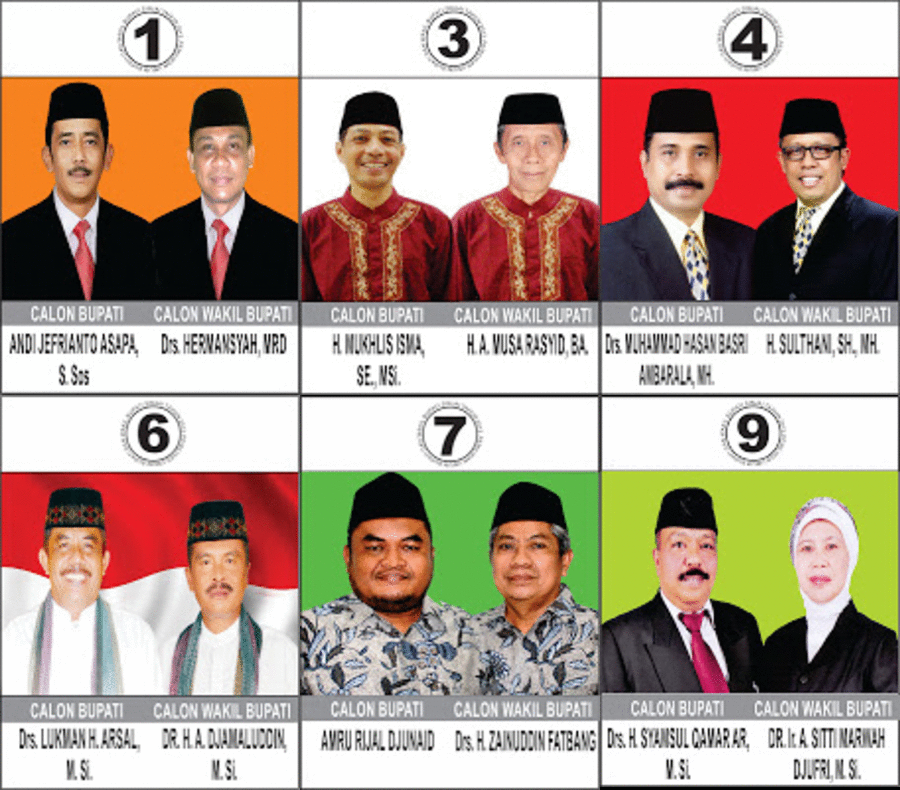
DESAIN SURAT SUARA PILBUP SINJAI 2013 ( speciment )

Jumat, 08 Maret 2013


desain by: bang roel .....mart 2013 - Reviewer: Unknown - ItemReviewed: DESAIN SURAT SUARA PILBUP SINJAI 2013 ( speciment )

Tutorial Separasi Pecah Warna untuk Sablon

Rabu, 21 November 2012


Pecah warna atau separasi atau bisa disebut color separation untuk sablon berbeda dengan pecah warna dalam percetakan. Pada percetakan separasi dilakukan dengan memisahkan komponen warna menjadi warna pembentuknya seperti Cyan, Magenta Yellow dan Black untuk mode color CMYK demikian juga RGB. Pada pecah warna untuk sablon kita memecah warna berdasarkan warna blok pembentuk objek karya desain.

Sebelum kita membahas hal ini perlu diketahui hal berikut :
a. Harga sablon tergantung jumlah warna karena disitulah point berapa copy ( kertas sablon ) dibuat
b. Copy dibuat berdasarkan pada jumlah warna yang dipakai dalam satu karya desain, misal : ada warna hijau muda, hijau tua, merah, oranye dan hitam maka umlah copy adalah 5 buah
c. Proses mencetak ( print ) berbeda dengan proses sablon. Proses cetak adalah menimpa titik kosong dan titik warna basah dalam mencampur warna. Proses sablon kita akan mencampur warna dasar ( CMYK / RGB ) untuk menghasilkan warna sesuai desain yang kita buat terlebih dulu kemudian memasukkannya dalam copy, oleh karena itu kita harus membuat katalog warna dalam desain kita.
d. Sangat dihindari warna gradasi karena proses pembuatan rumit untuk sablon, trasparansi ( transparent ) jika ada maka gradasi diganti dengan warna blok dan transparent diganti warna fill substitusi.
Pecah Warna
1. Buka karya desain Anda dalam area kerja coreldraw (ingat objek yang dibuat harus bisa diedit oleh coreldraw / buka hasil import yang tidak bisa diubah oleh coreldraw, ex: eps; bukan berupa bitmap/raster). Menu File >Open untuk membuka hasil desain Anda atau Menu Import untuk mengambil objek desain basis vektor.
proses desain sablon
2. Tentukan warna maksimal, contoh 3 warna merah, hitam, dan kuning. Jika ada warna diluar warna diluar warna yang ditentukan ganti sesuai dengan warna tersebut.
separasi warna untuk sablon
3. Buat halaman baru pada area kerja sesuai jumlah warna yang akan dipecah, contoh 3. Rename / ubah nama halaman baru tersebut sesuai representasi warna yang ada contoh: merah, kuning, dan hitam. Letak ada di bawah lembar kerja.
menambah halaman pada coreldraw
4. Copy objek desain Anda dan kopikan ke setiap halaman baru
pecah warna pada sablon
5. Edit dan delete objek yang tidak direpresentasi oleh nama halaman yang baru Anda buat. Contoh pada halaman merah maka, selain warna merah tidak diperbolehkan warna dan objek dari warna itu ada. Pertama kali yang diedit dan disesuaikan dalam proses pecah warna untuk sablon ini diutamakan warna background/ dasar. Karena backgorund adalah warna yang akan ditimpa oleh warna/objek lainnya.
Proses pemotongan adalah cara yang paling sering dilakukan pada objek warna dasar. Untuk pemotongan klik / pilih objek menggunakan pick tool dan Shift + klik pada obje kedua. Tekan tombol trim
separasi warna
Lakukan proses diatas berulang hingga menghasilkan warna merha saja yang ada
pecah warna desain grafis
6. Ulangi cara pada no lima pada setiap halaman yang baru Anda buat. Karena backgroundadalah warna yang akan ditimpa, makan untuk warna kuning dan hitam, kita tinggal delete warna selain warna representasi dari halaman.
separasi warna sablon
7. Hasil siap di cetak pada kertas sablon
Selamat Mencoba

- Reviewer: Unknown - ItemReviewed: Tutorial Separasi Pecah Warna untuk Sablon

Tutorial Separasi Pecah Warna untuk Sablon


Pecah warna atau separasi atau bisa disebut color separation untuk sablon berbeda dengan pecah warna dalam percetakan. Pada percetakan separasi dilakukan dengan memisahkan komponen warna menjadi warna pembentuknya seperti Cyan, Magenta Yellow dan Black untuk mode color CMYK demikian juga RGB. Pada pecah warna untuk sablon kita memecah warna berdasarkan warna blok pembentuk objek karya desain.

Sebelum kita membahas hal ini perlu diketahui hal berikut :
a. Harga sablon tergantung jumlah warna karena disitulah point berapa copy ( kertas sablon ) dibuat
b. Copy dibuat berdasarkan pada jumlah warna yang dipakai dalam satu karya desain, misal : ada warna hijau muda, hijau tua, merah, oranye dan hitam maka umlah copy adalah 5 buah
c. Proses mencetak ( print ) berbeda dengan proses sablon. Proses cetak adalah menimpa titik kosong dan titik warna basah dalam mencampur warna. Proses sablon kita akan mencampur warna dasar ( CMYK / RGB ) untuk menghasilkan warna sesuai desain yang kita buat terlebih dulu kemudian memasukkannya dalam copy, oleh karena itu kita harus membuat katalog warna dalam desain kita.
d. Sangat dihindari warna gradasi karena proses pembuatan rumit untuk sablon, trasparansi ( transparent ) jika ada maka gradasi diganti dengan warna blok dan transparent diganti warna fill substitusi.
Pecah Warna
1. Buka karya desain Anda dalam area kerja coreldraw (ingat objek yang dibuat harus bisa diedit oleh coreldraw / buka hasil import yang tidak bisa diubah oleh coreldraw, ex: eps; bukan berupa bitmap/raster). Menu File >Open untuk membuka hasil desain Anda atau Menu Import untuk mengambil objek desain basis vektor.
proses desain sablon
2. Tentukan warna maksimal, contoh 3 warna merah, hitam, dan kuning. Jika ada warna diluar warna diluar warna yang ditentukan ganti sesuai dengan warna tersebut.
separasi warna untuk sablon
3. Buat halaman baru pada area kerja sesuai jumlah warna yang akan dipecah, contoh 3. Rename / ubah nama halaman baru tersebut sesuai representasi warna yang ada contoh: merah, kuning, dan hitam. Letak ada di bawah lembar kerja.
menambah halaman pada coreldraw
4. Copy objek desain Anda dan kopikan ke setiap halaman baru
pecah warna pada sablon
5. Edit dan delete objek yang tidak direpresentasi oleh nama halaman yang baru Anda buat. Contoh pada halaman merah maka, selain warna merah tidak diperbolehkan warna dan objek dari warna itu ada. Pertama kali yang diedit dan disesuaikan dalam proses pecah warna untuk sablon ini diutamakan warna background/ dasar. Karena backgorund adalah warna yang akan ditimpa oleh warna/objek lainnya.
Proses pemotongan adalah cara yang paling sering dilakukan pada objek warna dasar. Untuk pemotongan klik / pilih objek menggunakan pick tool dan Shift + klik pada obje kedua. Tekan tombol trim
separasi warna
Lakukan proses diatas berulang hingga menghasilkan warna merha saja yang ada
pecah warna desain grafis
6. Ulangi cara pada no lima pada setiap halaman yang baru Anda buat. Karena backgroundadalah warna yang akan ditimpa, makan untuk warna kuning dan hitam, kita tinggal delete warna selain warna representasi dari halaman.
separasi warna sablon
7. Hasil siap di cetak pada kertas sablon
Selamat Mencoba

- Reviewer: Unknown - ItemReviewed: Tutorial Separasi Pecah Warna untuk Sablon

Tutorial Separasi Pecah Warna untuk Sablon


Pecah warna atau separasi atau bisa disebut color separation untuk sablon berbeda dengan pecah warna dalam percetakan. Pada percetakan separasi dilakukan dengan memisahkan komponen warna menjadi warna pembentuknya seperti Cyan, Magenta Yellow dan Black untuk mode color CMYK demikian juga RGB. Pada pecah warna untuk sablon kita memecah warna berdasarkan warna blok pembentuk objek karya desain.

Sebelum kita membahas hal ini perlu diketahui hal berikut :
a. Harga sablon tergantung jumlah warna karena disitulah point berapa copy ( kertas sablon ) dibuat
b. Copy dibuat berdasarkan pada jumlah warna yang dipakai dalam satu karya desain, misal : ada warna hijau muda, hijau tua, merah, oranye dan hitam maka umlah copy adalah 5 buah
c. Proses mencetak ( print ) berbeda dengan proses sablon. Proses cetak adalah menimpa titik kosong dan titik warna basah dalam mencampur warna. Proses sablon kita akan mencampur warna dasar ( CMYK / RGB ) untuk menghasilkan warna sesuai desain yang kita buat terlebih dulu kemudian memasukkannya dalam copy, oleh karena itu kita harus membuat katalog warna dalam desain kita.
d. Sangat dihindari warna gradasi karena proses pembuatan rumit untuk sablon, trasparansi ( transparent ) jika ada maka gradasi diganti dengan warna blok dan transparent diganti warna fill substitusi.
Pecah Warna
1. Buka karya desain Anda dalam area kerja coreldraw (ingat objek yang dibuat harus bisa diedit oleh coreldraw / buka hasil import yang tidak bisa diubah oleh coreldraw, ex: eps; bukan berupa bitmap/raster). Menu File >Open untuk membuka hasil desain Anda atau Menu Import untuk mengambil objek desain basis vektor.
proses desain sablon
2. Tentukan warna maksimal, contoh 3 warna merah, hitam, dan kuning. Jika ada warna diluar warna diluar warna yang ditentukan ganti sesuai dengan warna tersebut.
separasi warna untuk sablon
3. Buat halaman baru pada area kerja sesuai jumlah warna yang akan dipecah, contoh 3. Rename / ubah nama halaman baru tersebut sesuai representasi warna yang ada contoh: merah, kuning, dan hitam. Letak ada di bawah lembar kerja.
menambah halaman pada coreldraw
4. Copy objek desain Anda dan kopikan ke setiap halaman baru
pecah warna pada sablon
5. Edit dan delete objek yang tidak direpresentasi oleh nama halaman yang baru Anda buat. Contoh pada halaman merah maka, selain warna merah tidak diperbolehkan warna dan objek dari warna itu ada. Pertama kali yang diedit dan disesuaikan dalam proses pecah warna untuk sablon ini diutamakan warna background/ dasar. Karena backgorund adalah warna yang akan ditimpa oleh warna/objek lainnya.
Proses pemotongan adalah cara yang paling sering dilakukan pada objek warna dasar. Untuk pemotongan klik / pilih objek menggunakan pick tool dan Shift + klik pada obje kedua. Tekan tombol trim
separasi warna
Lakukan proses diatas berulang hingga menghasilkan warna merha saja yang ada
pecah warna desain grafis
6. Ulangi cara pada no lima pada setiap halaman yang baru Anda buat. Karena backgroundadalah warna yang akan ditimpa, makan untuk warna kuning dan hitam, kita tinggal delete warna selain warna representasi dari halaman.
separasi warna sablon
7. Hasil siap di cetak pada kertas sablon
Selamat Mencoba

- Reviewer: Unknown - ItemReviewed: Tutorial Separasi Pecah Warna untuk Sablon

Tips Membuat Efek hujan versi CorelDraw


Pada cuaca ekstrim akhir-akhir ini kemarau 2 musim sekaligus padahal kita memerlukan foto pemandangan pada waktu hujan, menunggu 2 musim sangat lama hanya untuk sebuah object dengan momen hujan… disamping PhotoshopCorelDRAW merupakan solusi yang tepat untuk membuat efek hujan (hujan buatan pada foto maksudnya)
Trik untuk membuat efek hujan sebagai berikut;
Misalnya kita membuat pada gambar pemandangan dibawah ini;
Buat kotak dengan Rectangle tool di Toolbox beri warna putih, kemudian pada Menu Bar –>Bitmaps –> klik Conver to bitmap…
Pada kotak dialog atur seperti dibawah ini;
Hasilnya seperti gambar dibawah ini;
Selanjutnya pada Menu Bar –> Bitmaps –> Art Srokes –> pilih Scaperboard…
Atur parameter seperti gambar dibawah ini dan klik OK
Hasilnya seperti gambar dibawah
Selanjutnya pada Menu Bar –> pilih Effects –> Transform –> Invert
Dekatkan pada object pemandangan, hasilnya seperti gambar dibawah ini;
Dengan klik Tranparency tool di Toolbox  arahkan pointer pada object tadi;
Atur Property Bar-nya seperti ini, dan hasilnya seperti gambar dibawah ini;
Beri sedikit efek blur pada Menu Bar –> Bitmaps –> Blur –> Motion Blur
Atur parameter isikan 3 pixels pada kolom Distance;
Langkah terakhir tekan E dan C di Keyboard untuk memposisikan rata tengah (center) hasilnya akan seperti gambar dibawah;
Selesai, selamat mencoba.awwww..magani...bosi ni .....
- Reviewer: Unknown - ItemReviewed: Tips Membuat Efek hujan versi CorelDraw

Desain Meja belajar dengan CorelDraw

Kamis, 15 November 2012

Jangan dikira hanya aplikasi 3D saja yang bisa buat gambar 3D dengan cepat seperti AutoCAD atau 3DsMAX, CorelDRAW juga bisa, seperti kalau kita mendesain asesoris untuk keperluan desain interior, seperti lemari, meja kursi dan sebagainya. pada tutorial kali ini akan kita bahas tentang bagaimana cara membuat desain 3D dengan cepat. Apa bisa ?. bisa bahkan hanya membutuhkan waktu yang relatif singkat !


Mari kita mulai langkah demi langkah;

Langkah 1;

Buat kotak persegi panjang dengan Rectangle tool (F6) pada Toolbox
Gandakan dengan Copy Paste atau tekan + (plus) pada keypad, kemudian atur seperti gambar dibawah, setelah tersusun seperti yang kita inginkan select semua object dan pada Property Bar klik Combinesehingga beberapa object tersebut menjadi satu object dengan tujuan untuk mempercepat proses efek Extrude;


Langka 2;

Pada Toolbox pilih Extrude tool, kemudian pointer (mouse) arahkan pada object yang sudah di Combine tersebut


Hasilnya akan seperti gambar dibawah ini;


Selanjutnya pisahkan object hasil efek Extrude dengan cara pada Menu Bar pilih Arrange --> Break Extrude Group Apart,


setelah terpisah select lagi semua object dan pada Property Bar pilihUngroup (Ctrl+U) dengan maksud agar semua object benar-benar terpisah;


Langkah 3;

Untuk pematerialan, disini aku menggunakan Pattern Fiil yang merupakan sub menu dari Fiil Tool


Pada kotak dialog pilih Pattern yang diinginkan,


TAMBAHAN & PERLU DIPERHATIKAN;
Karena secara default tidak ada tekstur Kayu/Wood untuk membuat langkahnya sebagai berikut;

Setelah Langkah 3, kemudian pada kotak dialog klik pilihan Bitmap --> klik tombol Load...
 

Kemudian yang tampil adalah kotak perintah Import yang isinya adalah folder dan file pada komputer kita, trus pilih gambar tekstur Kayu/Wood yang sampeyan punya, kalau tetep gak ada cari di internet banyak..!


Sehingga Tekstur Kayu akan tersimpan pada Kotak List Pattern Fill, baru bisa kita pilih tekstur yang sudah kita masukkan;


Klik OK maka Pattern akan mengisi object yang terpilih;

Kemudian dengan Interaktif Fiil Tool atur posisi pattern


Lakukan juga dengan object-object yang lain


Dan jangan lupa buat juga object untuk pintu meja;


Hasil akhir akan seperti gambar dibawah ini;


Dan apabila meja tersebut di beri asesoris berupa lampu dan buku hasilnya akan seperti gambar dibawah ini;


Monggo di coba kalau ada waktu luang.....

Download File Format CorelDRAW klik disini !!!
- Reviewer: Unknown - ItemReviewed: Desain Meja belajar dengan CorelDraw

Tutorial Blog

Font

CorelDraw Tutorial

Photoshop Tutorial

Free Blogger Templates

Android

Logo

News Update

 
Rck - All right reserved
Roel Cipta Kreasindo | Personal Blogging Free Sharing Inform
© Blogmaker | Roel 2011 - 2012
Copyright © 2011 - 2012 roel cipta kreasindo sinjai - All rights reserved